
Подключение к ферме RDS с Mac OS
Добавление удаленного стола через функцию Add PC
Откройте приложение Windows App.
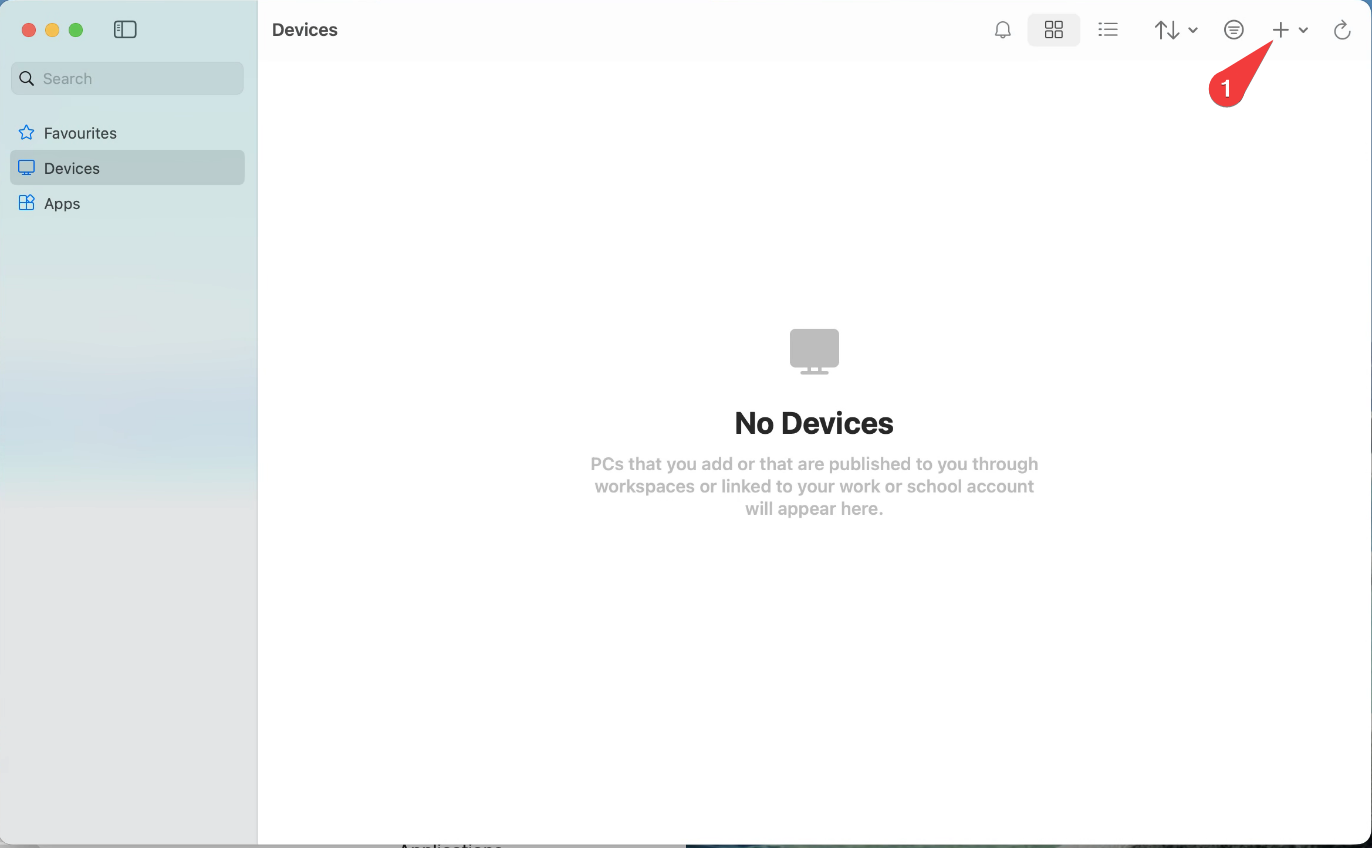
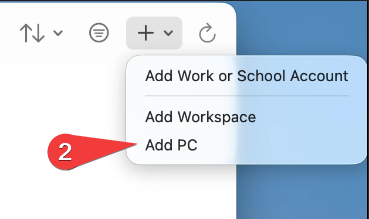
Нажмите кнопку + и выберите пункт Add PC.
В поле PC name укажите адрес удалённого рабочего стола, предоставленный технической поддержкой.
В поле Friendly name укажите название подключения, чтобы его было проще найти в списке.
В разделе Gateway выберите Add Gateway и укажите шлюз что был предоставлен ИТ-поддержкой (пример rds.domain.com)
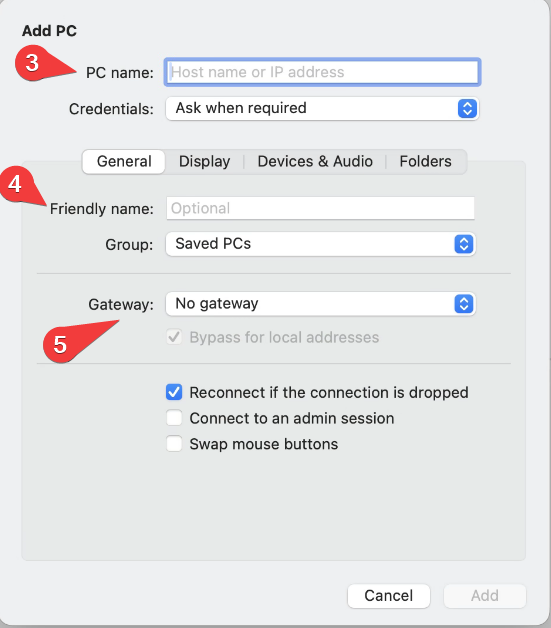
Нажмите Add, чтобы сохранить подключение.
Как подключиться к удалённому рабочему столу
Откройте приложение Windows App.
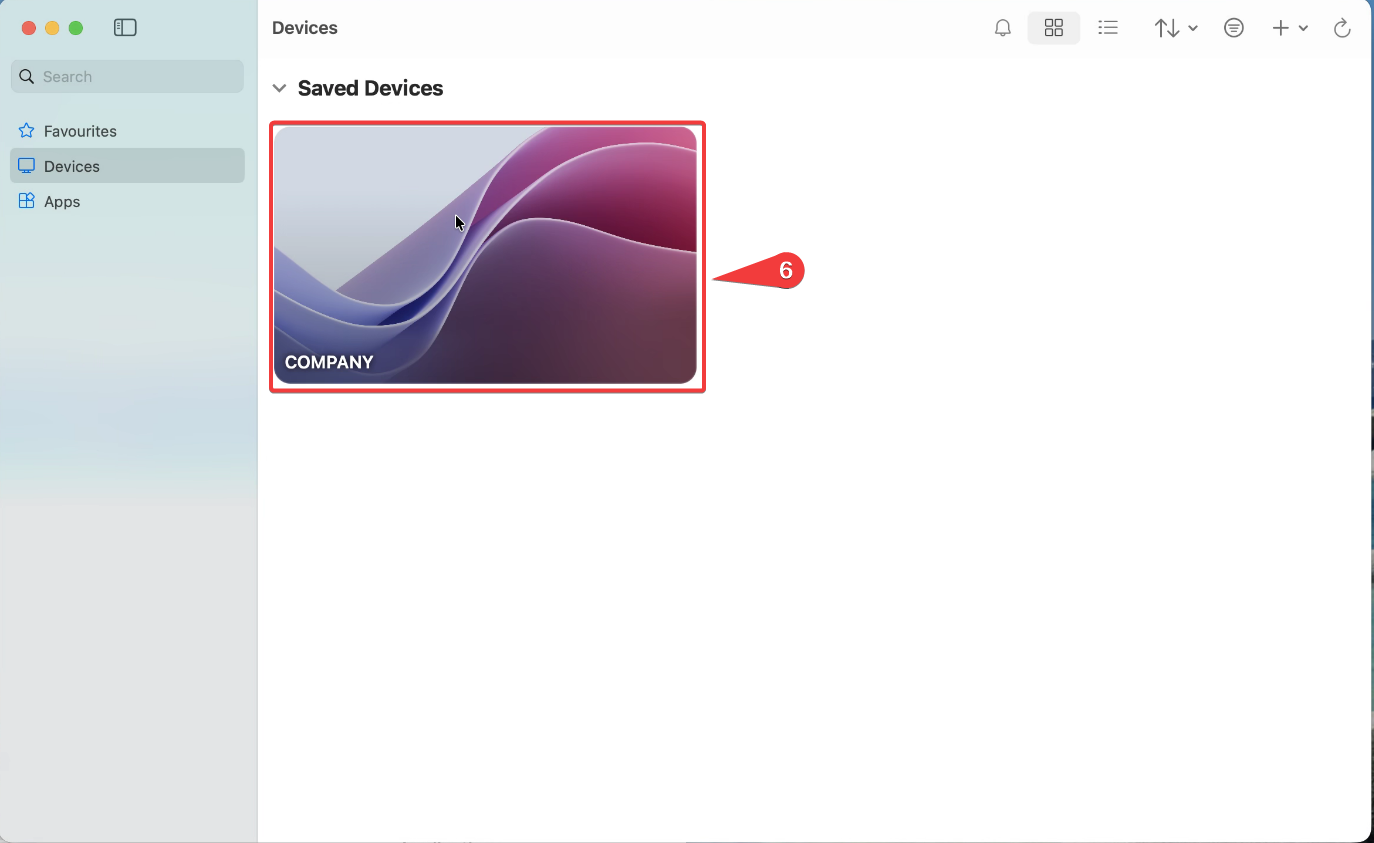
Найдите добавленный удалённый рабочий стол в списке подключений.
Нажмите на него для подключения.
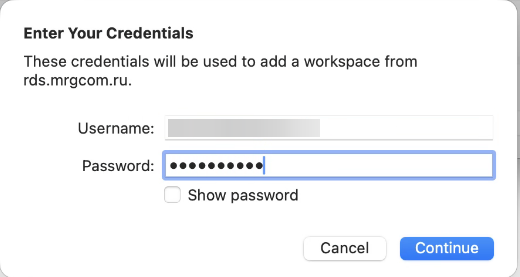
Если приложение запросит учётные данные, введите предоставленные логин и пароль.
Дождитесь завершения подключения и появления удалённого рабочего стола.