
Решение проблем с медленным Excel
Устранение замедления работы Excel путём преобразования таблиц в диапазон
В некоторых Excel-файлах диапазоны данных оформлены в виде специальных таблиц (вкладка «Вставка» → «Таблица»). Использование больших таблиц может приводить к замедлению работы файла.
Для преобразования специальной таблицы в обычный диапазон ячеек выполните следующие действия:
-
Выделите любую ячейку внутри таблицы.
-
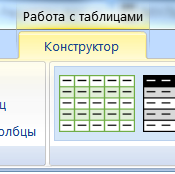
В верхнем меню откройте вкладку «Работа с таблицами» → «Конструктор».
-
В разделе «Сервис» выберите пункт «Преобразовать в диапазон».
-
Подтвердите действие, если появится соответствующий запрос.
После выполнения указанных действий таблица будет преобразована в обычный диапазон ячеек.
Устранение замедления работы Excel путём удаления условного форматирования
Условное форматирование позволяет автоматически изменять оформление ячеек в зависимости от заданных условий. Однако при частом копировании данных вместе с ячейками могут переноситься и правила форматирования. Со временем их количество увеличивается, что может приводить к замедлению работы Excel.
Изучить про форматирование можно здесь
Для удаления лишних правил условного форматирования выполните следующие действия:
-
Выберите лист, на котором необходимо удалить правила.
-
Выделите нужный диапазон ячеек. Если требуется удалить правила со всего листа, выделение диапазона не требуется.
-
В верхнем меню откройте вкладку «Главная» → «Условное форматирование».
-
Выберите пункт «Удалить правила».
-
В зависимости от задачи выберите «Удалить правила из выделенных ячеек» или «Удалить правила со всего листа».
После выполнения указанных действий выбранные правила условного форматирования будут удалены.
Важно: перед удалением правил убедитесь, что они больше не нужны, поскольку это может изменить визуальное отображение данных.
Устранение замедления работы Excel путём удаления лишних строк и столбцов
Одной из распространённых причин увеличения размера Excel-файла и замедления его работы является выход за пределы используемого диапазона листа. Это может произойти, если случайно перейти в конец листа (например, на строку № 1 048 576) и сохранить книгу. Перемещение в конец листа также возможно при использовании сочетания клавиш Ctrl + стрелка вниз или Ctrl + стрелка вправо. Иногда в конце листа могут находиться случайные символы или форматирование ячеек, из-за которых Excel учитывает лишний диапазон при работе с файлом.
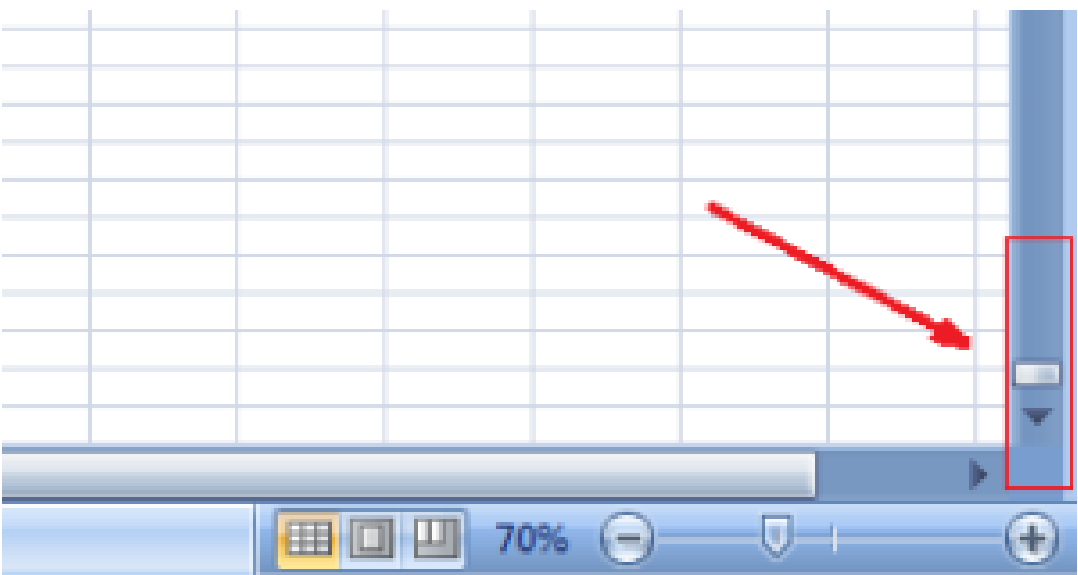
Главный признак зависания — это размер ползунка, он очень маленький, когда файл сохранен неверно, как на картинке
Для устранения проблемы выполните следующие действия:
-
Найдите последнюю ячейку, содержащую полезные данные.
-
Выберите первую пустую строку после используемого диапазона или первый пустой столбец справа от него.
-
Нажмите сочетание клавиш
Ctrl + Shift + End, чтобы выделить оставшуюся область листа. -
Нажмите правую кнопку мыши и выберите пункт «Удалить». При необходимости укажите удаление целых строк или столбцов.
-
Если лишние данные или форматирование присутствуют и в другом направлении, повторите процедуру для соответствующих строк или столбцов.
-
Перейдите в ячейку
A1и сохраните файл.
Удаление большого количества строк и столбцов может занять некоторое время. После сохранения проверьте размер ползунка прокрутки и скорость работы файла.
Важно: перед удалением убедитесь, что выделенная область не содержит нужных данных. При необходимости создайте резервную копию файла.
Удалить лишние объекты
Очень часто, особенно при копировании из других файлов или сайтов в таблицах прячутся скрытые объекты — рисунки, фигуры и т.п.
Чтобы удалить такие объекты выполните макрос, нажмите Alt + F11 и копируйте текст ниже.sub DelOb()For Each i In ActiveSheet.Shapesi.DeleteNextend sub
Или выделите и удалите объекты вручную. Перейдите в меню Главная — Редактирование — Найти и выделить — пункт Выделение группы
ячеек — Объекты. Теперь удаляйте.
Измените формат файла на .xlsb
Если вы работаете с огромными таблицами и ваши файлы больше 0,5 мб весом, то лучше сохранять такие книги в формате .xlsb. Двоичный
формат книги Excel, т.е. специальный формат для создания «базы данных» на основе электронных таблиц. Если сохранить большой файл в
таком формате, вес книги уменьшится в два-три раза. Расчеты в файл тоже будут проходить быстрее, в некоторых случаях в 2 раза быстрее.
Установлен неопознанный принтер
Если у Вас на компьютере не определен принтер, т.е. не стоит принтер по умолчанию, то зайдите в устройства и принтеры и измените принтер
по умолчанию на любой другой (даже если физически принтера нет), если принтер есть, лучше сменить дрова.
Бывает что даже при удалении настроек принтера из пункта 5 настройки принтера тормозят файл.
Удалите файл PERSONAL
Зайдите в …Application Data\Microsoft\Excel\XLSTART или …Microsoft Office\Office12 найдите в этих папках файл под название PERSONAL и
удалите его. Подробнее читайте здесь.
Замените много созданных формул макросами
Большие таблицы с большим количеством сложных формул, ссылающихся на другие листы, могут значительно замедлять работу Excel. Например, матрица размером 10 000 строк на 10 столбцов с большим количеством формул может приводить к длительному пересчёту данных при каждом изменении.
Для ускорения работы файла можно заменить формулы на их вычисленные значения с помощью макроса, записанного через макрорекордер. В результате вместо формул в ячейках останутся готовые числа или текст, что позволит сократить количество пересчётов при дальнейшей работе с файлом.
Данный способ особенно полезен, если файл часто изменяется и содержит большое количество формул, которые не требуется пересчитывать после каждого изменения.
Важно: после замены формул на значения автоматический пересчёт этих данных станет невозможен. Перед выполнением операции рекомендуется создать резервную копию файла.
Уменьшите размер рисунков
Изображения высокого разрешения могут значительно увеличивать размер Excel-файла и замедлять его открытие и сохранение.
Для уменьшения размера изображений в Excel 2007 и выше выполните следующие действия:
-
Выберите любое изображение в документе.
-
В верхнем меню откройте вкладку «Работа с рисунками» → «Формат».
-
Найдите пункт «Сжать рисунки» и выберите необходимые параметры сжатия.
-
Подтвердите действие.
Сжатие изображений позволяет уменьшить размер файла без необходимости удалять рисунки из документа.