Удаленный доступ
Настройка удаленного доступа к рабочему месту
- Удаленный рабочий стол
- Подключение к ферме RDS с Windows
- Подключение к компьютеру с Mac OS
- Подключение принтера к удаленному рабочему столу
- Подключение к VDI через Omnissa Horizon Client
- Подключение к ферме RDS с Mac OS
- Настройка VPN подключения
Удаленный рабочий стол
Подключение к ферме RDS с Windows
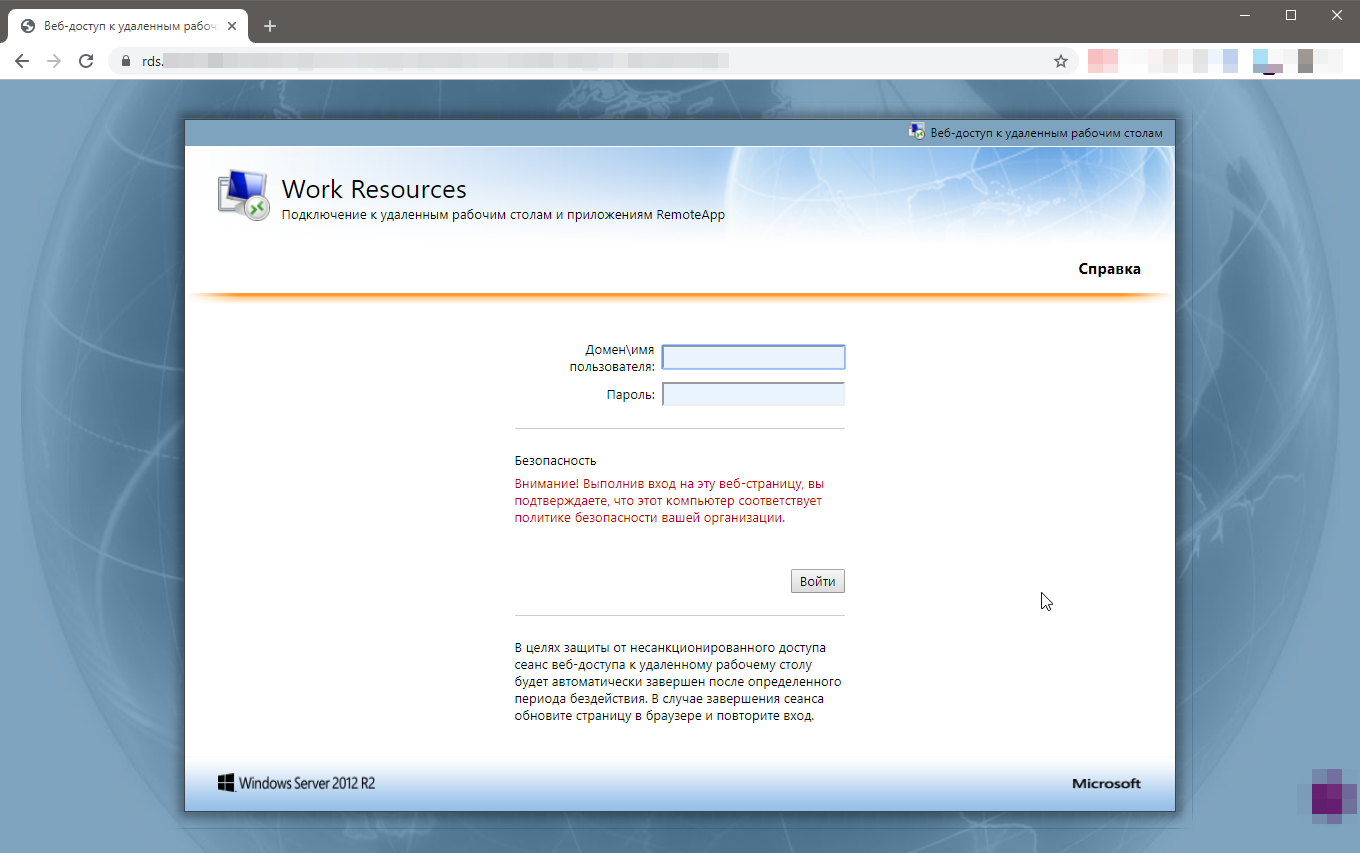
Откройте в браузере (Internet Explorer, Chrome) ссылку на адрес фермы RDS из сопроводительного письма
Заполните поля:
-
Домен\имя пользователя: введите ваше имя пользователя
-
Пароль: пароль, как от рабочего компьютера
Имя пользователя обычно, но не всегда, схоже с адресом электронной почты. Эти данные вам передавались ранее вашим руководителем, либо сотрудником ИТ.
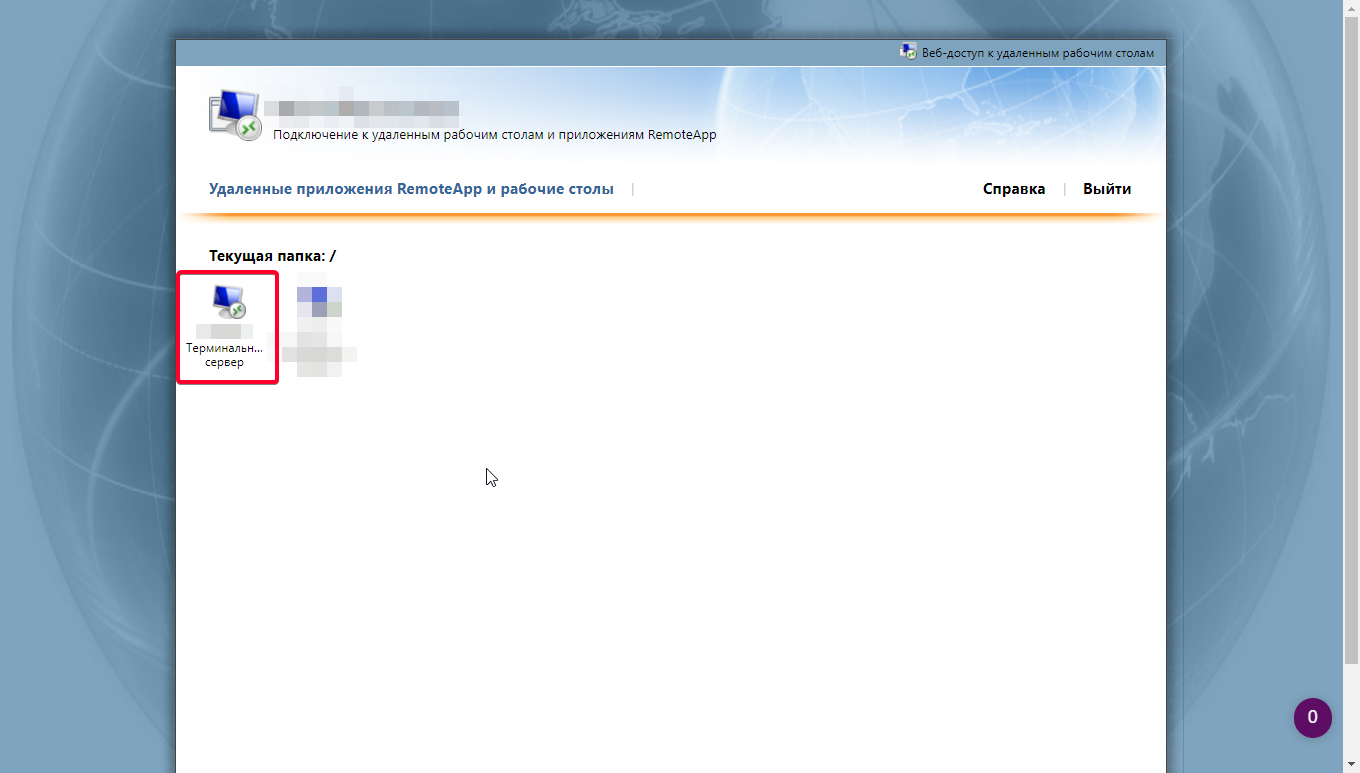
Нажмите на ярлык. Если браузер предложит сохранить файл, сохраните его и после откройте его.
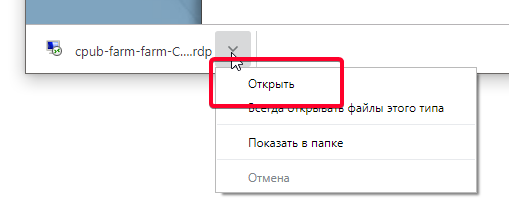
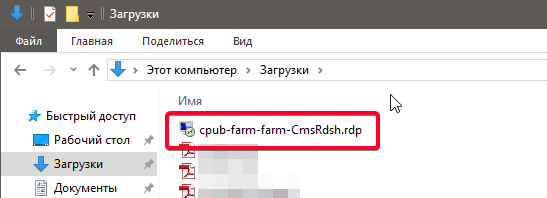
Откройте его в контекстном меню браузера, либо двойным щелчком в проводнике в папке "Загрузки"
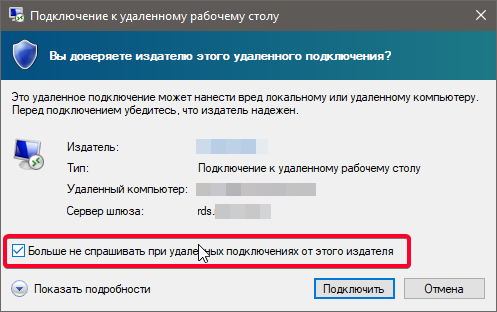
Поставьте галочку "Больше не спрашивать..." и нажмите "Подключить"
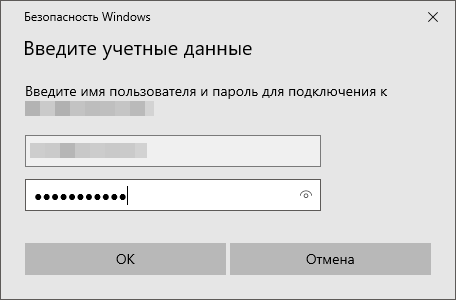
Заполните поля и нажмите ОК
-
Имя пользователя: введите ваш адрес почты
-
Пароль: пароль, как от рабочего компьютера
Подключение к компьютеру с Mac OS
Добавление удаленного стола через функцию Add PC
-
Откройте приложение Windows App.
-
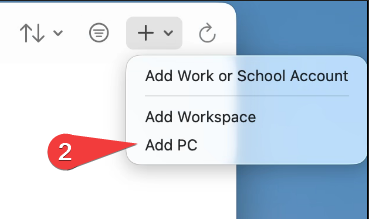
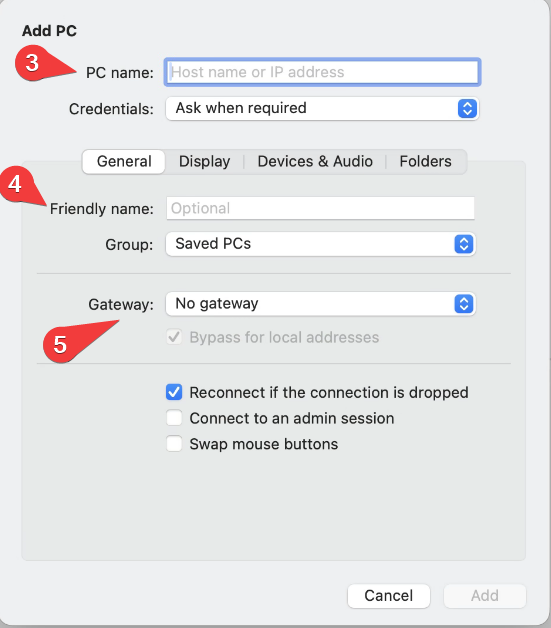
Нажмите кнопку + и выберите пункт Add PC.

-
В поле PC name укажите адрес удалённого рабочего стола, предоставленный технической поддержкой.
-
В поле Friendly name укажите название подключения, чтобы его было проще найти в списке.
-
В разделе Gateway выберите Add Gateway и укажите шлюз что был предоставлен ИТ-поддержкой (пример rds.domain.com)

-
Нажмите Add, чтобы сохранить подключение.
Как подключиться к удалённому рабочему столу
-
Откройте приложение Windows App.
-
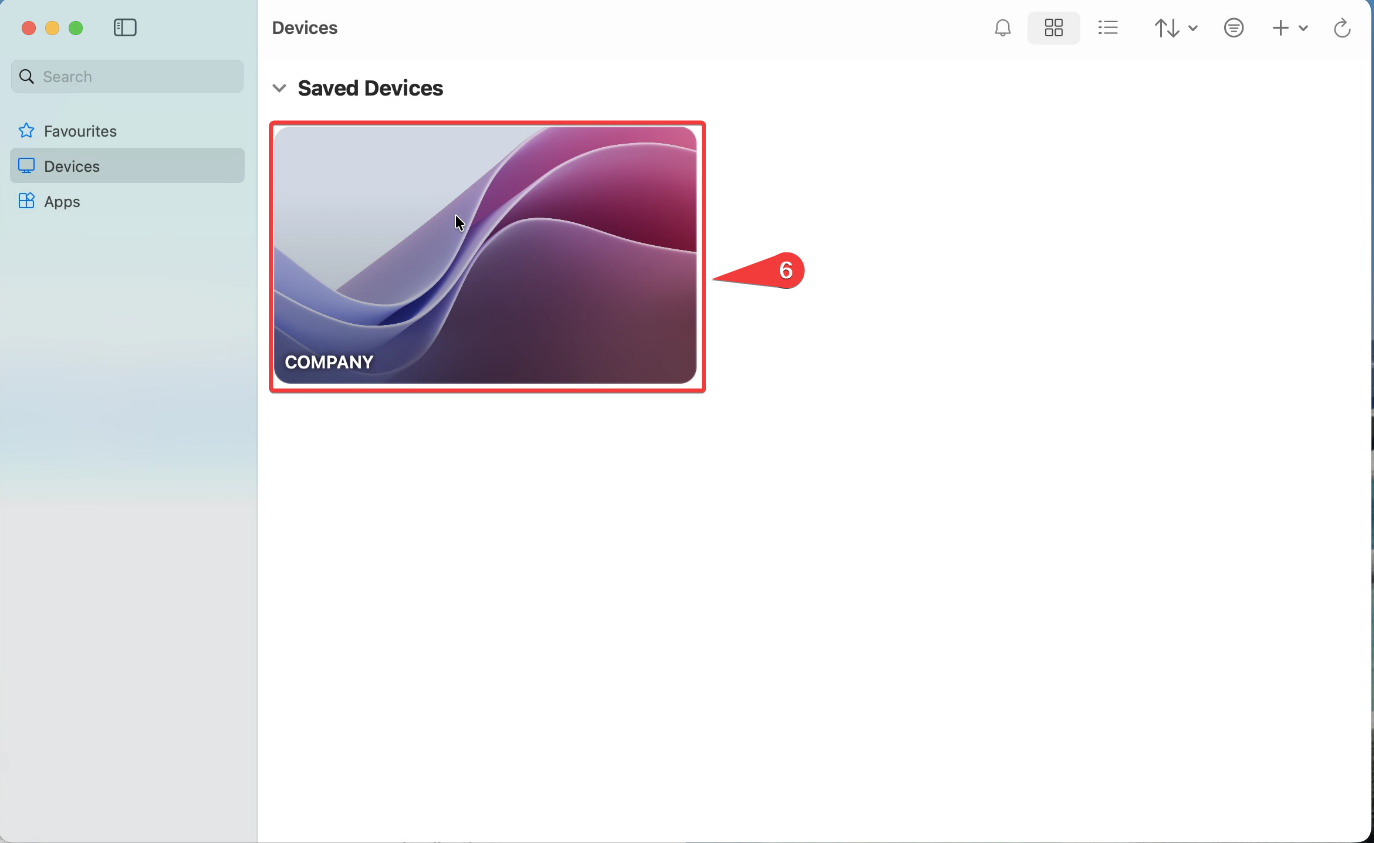
Найдите добавленный удалённый рабочий стол в списке подключений.
-
Нажмите на него для подключения.

-
Если приложение запросит учётные данные, введите предоставленные логин и пароль.

-
Дождитесь завершения подключения и появления удалённого рабочего стола.
Как добавить удалённый рабочий стол через Add Workspace
-
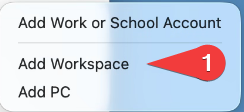
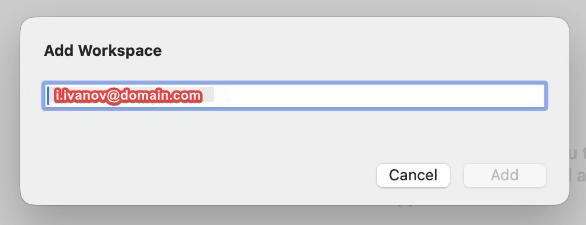
Нажмите кнопку + и выберите пункт Add Workspace.

-
В поле адреса введите ссылку на рабочую область, предоставленную технической поддержкой.

-
Нажмите Add или Add Workspace.
-
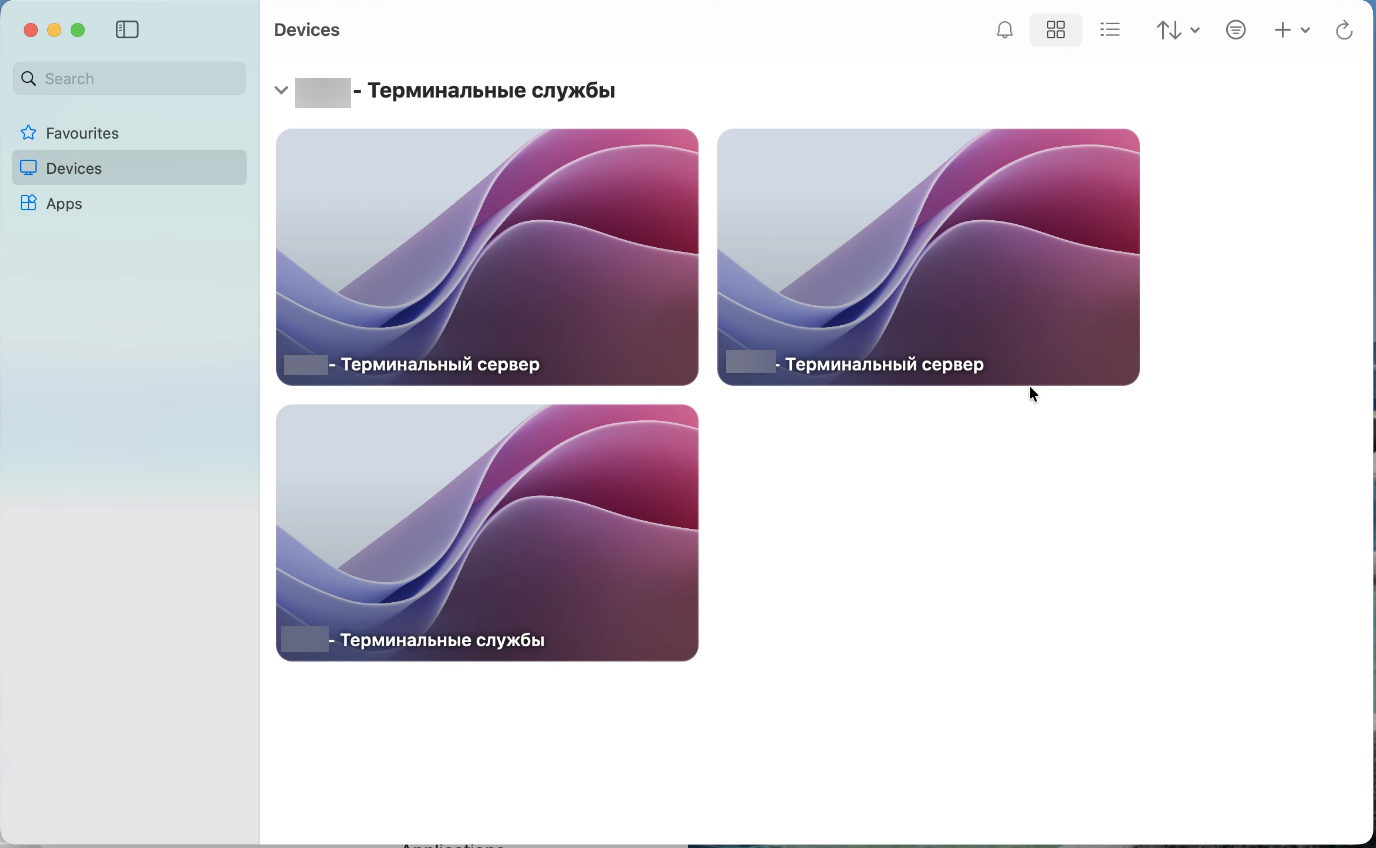
Дождитесь завершения добавления рабочей области и появления доступных удалённых рабочих столов.

-
Найдите нужный рабочий стол в списке и нажмите на него для подключения.
-
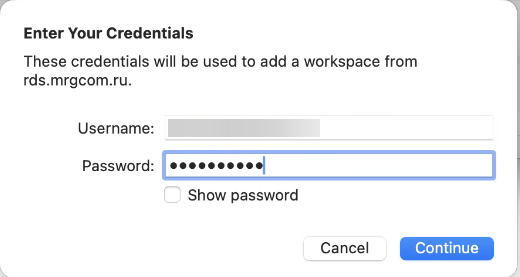
Если приложение запросит учётные данные, введите предоставленные логин и пароль.
-
Дождитесь завершения подключения и появления удалённого рабочего стола.
Подключение принтера к удаленному рабочему столу
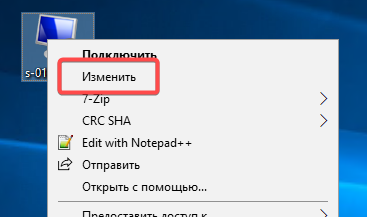
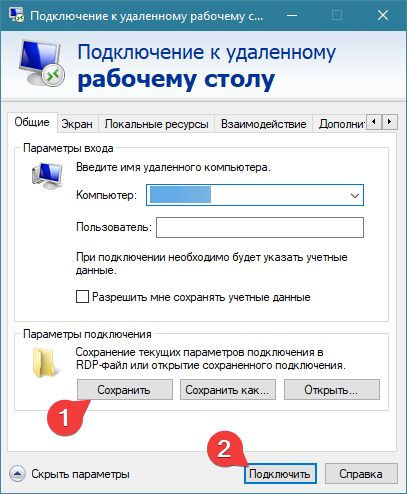
Нажмите правой кнопкой мыши по файлу подключения к удаленному рабочему столу, нажмите "Изменить".
В Windows 11 может отсутствовать пункт меню "Изменить". Что бы он отобразился, нажмите сначала "Показать дополнительные параметры".
Перейдите на вкладку "Локальные ресурсы" и разделе "Локальные устройства и ресурсы" отметьте "Принтеры"
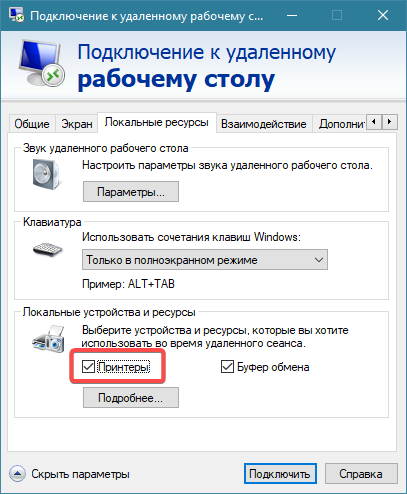
После этого перейдите на вкладку "Общие" и нажмите кнопку "Сохранить" и потом "Подключить"
Подключение к VDI через Omnissa Horizon Client
Установка Omnissa Horizon Client
Скачайте и установите клиент под вашу операционную систему по ссылке ниже
- Windows https://disk.360.yandex.ru/d/ALoKt1E3zPQtCA
- Mac OS https://disk.360.yandex.ru/d/365LrDFZDjaZxQ
Последнюю актуальную версию можно скачать с сайта производителя Omnissa Horizon Clients (доступно только через зарубежный VPN).
Технические требования к рабочему месту
Ваше рабочее место должно соответствовать следующим техническим требованиям
| Компонент | Требования для комфортной работы |
|---|---|
| Процессор | Intel Core i3/i5 или AMD Ryzen 3/5, 2–4 ядра |
| Оперативная память | 8 ГБ, для Teams/видео — 16 ГБ |
| ОС | Windows 10, 11 |
| Диск | SSD и не менее 2 ГБ свободного места |
| Видеокарта | Современная Intel UHD/Iris, AMD или NVIDIA с аппаратным H.264/HEVC |
| Сеть | Стабильные 10–20 Мбит/с на пользователя, задержка не более 50 мс. |
Проверка скорости соединения
Зайдите на сайт https://selectel.ru/speedtest и нажмите кнопку "Проверить скорость". Как тест закончится, проверьте, соответствуют ли они заявленным требованиям. Если вы находитесь не в России, или работаете через VPN, стабильная работа удаленного рабочего стола не гарантируется.
Перезагрузка рабочего стола VDI
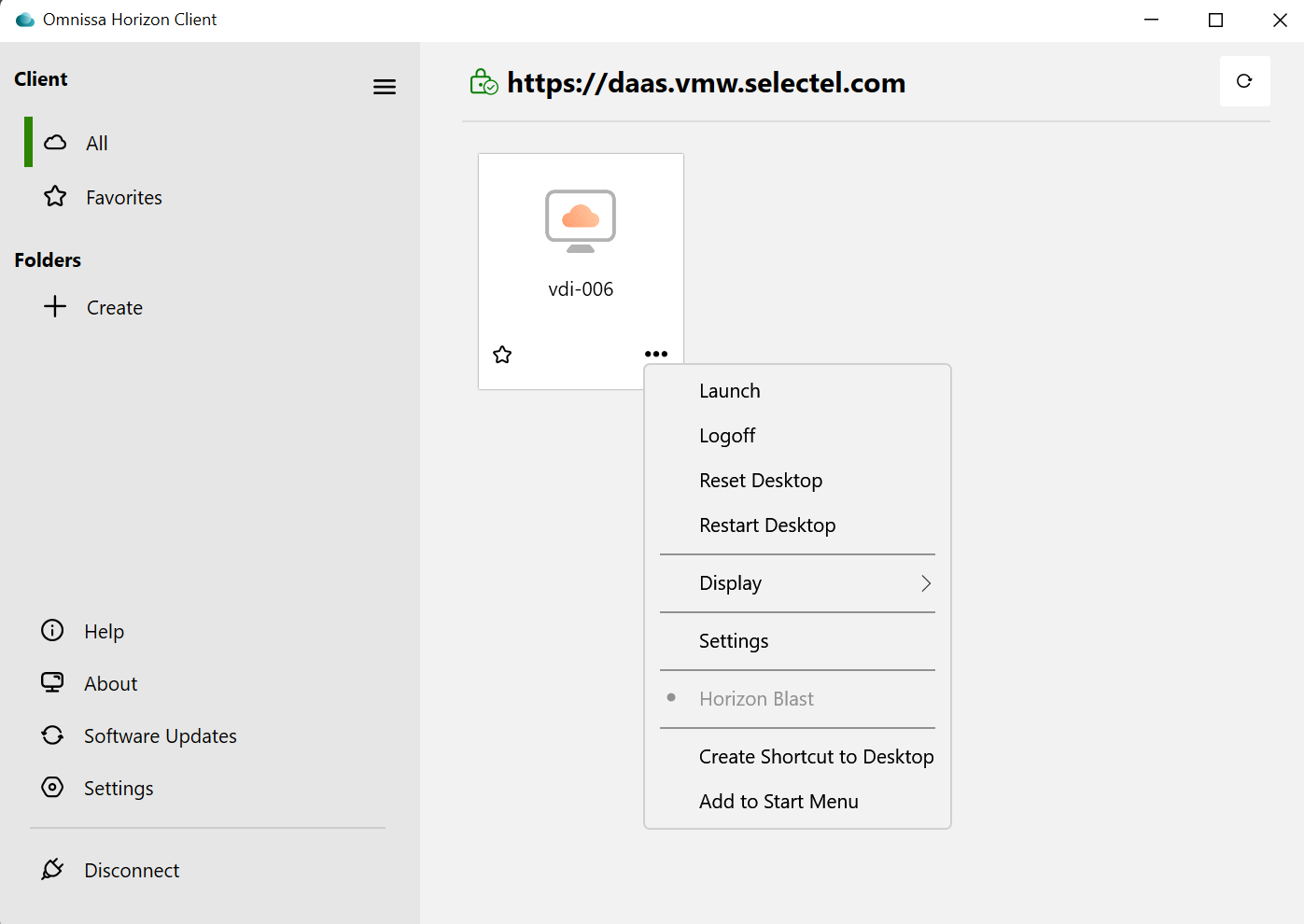
Для перезагрузки рабочего стола VDI нажмите три точки на подключении, и выберите нужный пункт меню:
- Restart Desktop - если требуется штатный перезапуск, с завершением работы всех программ. Часть несохраненных данных может быть утеряна.
- Reset Desktop - этом случае система перезагрузится, как если бы вы нажали кнопку Reset на системном блоке вашего ПК. Все несохраненные данные при этом будут утеряны.
Подключение к ферме RDS с Mac OS
-
Нажмите кнопку + и выберите пункт Add Workspace.
-
В поле адреса введите ссылку на рабочую область, предоставленную технической поддержкой.
-
Нажмите Add или Add Workspace.
-
Дождитесь завершения добавления рабочей области и появления доступных удалённых рабочих столов.
-
Найдите нужный рабочий стол в списке и нажмите на него для подключения.
-
Если приложение запросит учётные данные, введите предоставленные логин и пароль.
-
Дождитесь завершения подключения и появления удалённого рабочего стола.
Настройка VPN подключения
Настройка Happ на мобильном устройстве
Установка приложения Happ
Скачайте приложение Happ для вашего мобильного устройства. Актуальные ссылки можно найти на официальном сайте Happ - Proxy Utility
Получите ссылку на подписку
Для подключения нужна ссылка на подписку. Ее должен выдать администратор или поставщик сервиса.
Добавление подписки в приложение
Ссылку на подписку вам пришлет инженер поддержки. Скопируйте ее и откройте приложение Happ. В верхнем левом углу нажмите + и выберите "Вставить из буфера обмена"
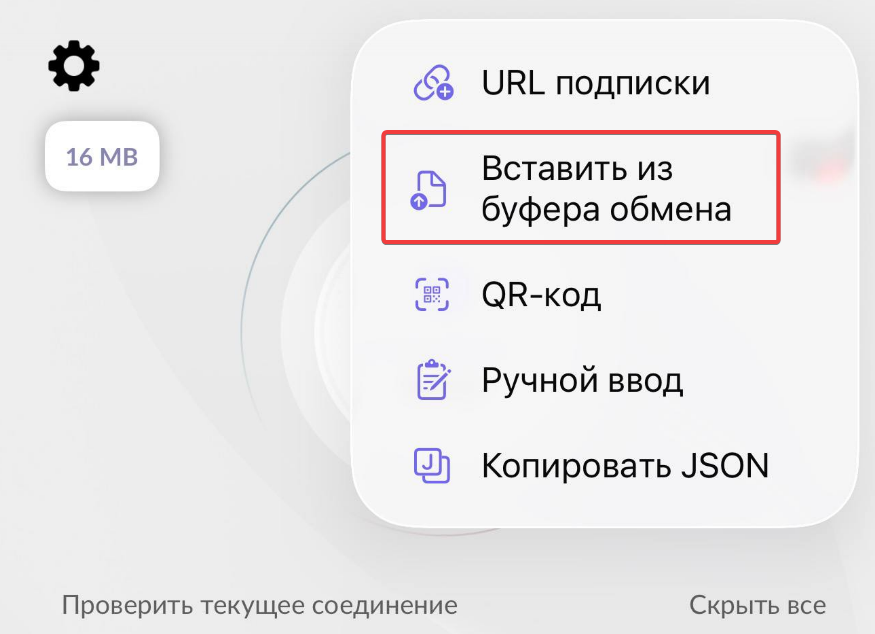
Подписка добавлена.
Выбор и подключение к серверу
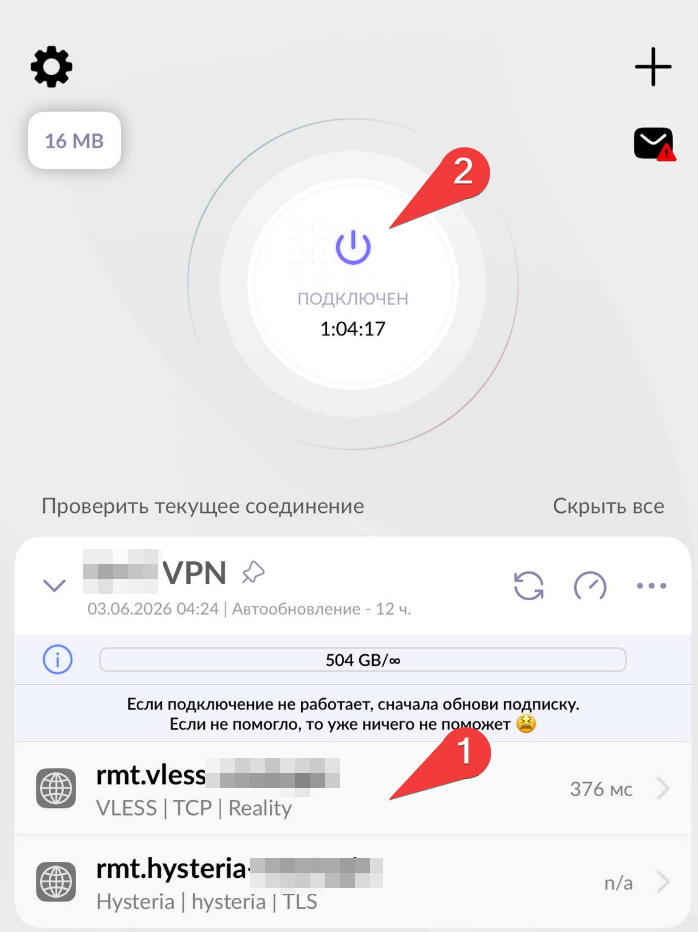
Для начала работы нажмите на нужное подключение (1) и после кнопку Подключить (2)
Обновление подписки
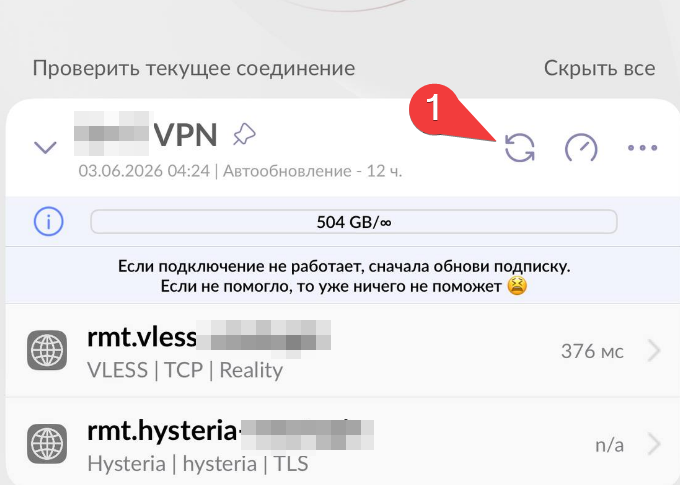
Подписка автоматически обновляется раз в сутки, если вы хотите сделать это вручную, нажмите кнопку со стрелочками (1)
Проверка соединения
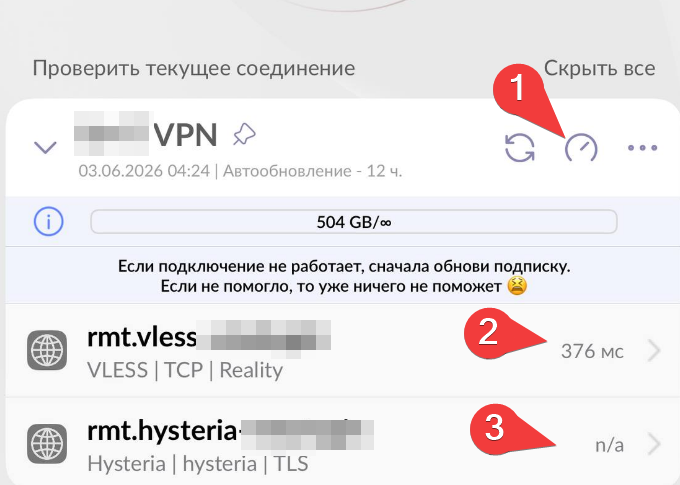
Нажмите кнопу тестирования подключения, программа проверит соединение с сервером. Если все работает, напротив подключения появятся значение сетевой задержки. Если напротив подключения n/a, значит соединение с сервером не установлено и работать не будеть.