Техническая поддержка
Настройка Teamviewer, Anydesk для доступа инженеру технической поддержки
- Установка Teamviewer
- Установка Anydesk
- Предоставление доступа к Teamviewer
- Установка Rudesktop (портабельная версия)
- Установка Rudesktop (полноценная версия)
Установка Teamviewer
Установка Teamviewer
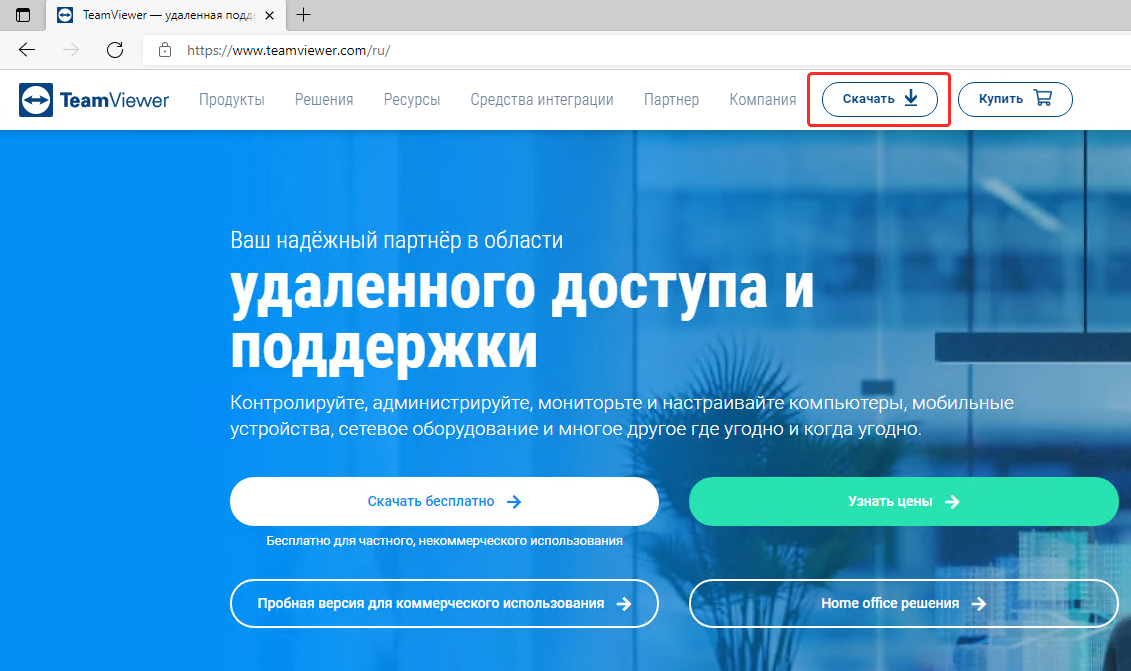
Зайдите на сайт teamviewer.com в раздел Скачать
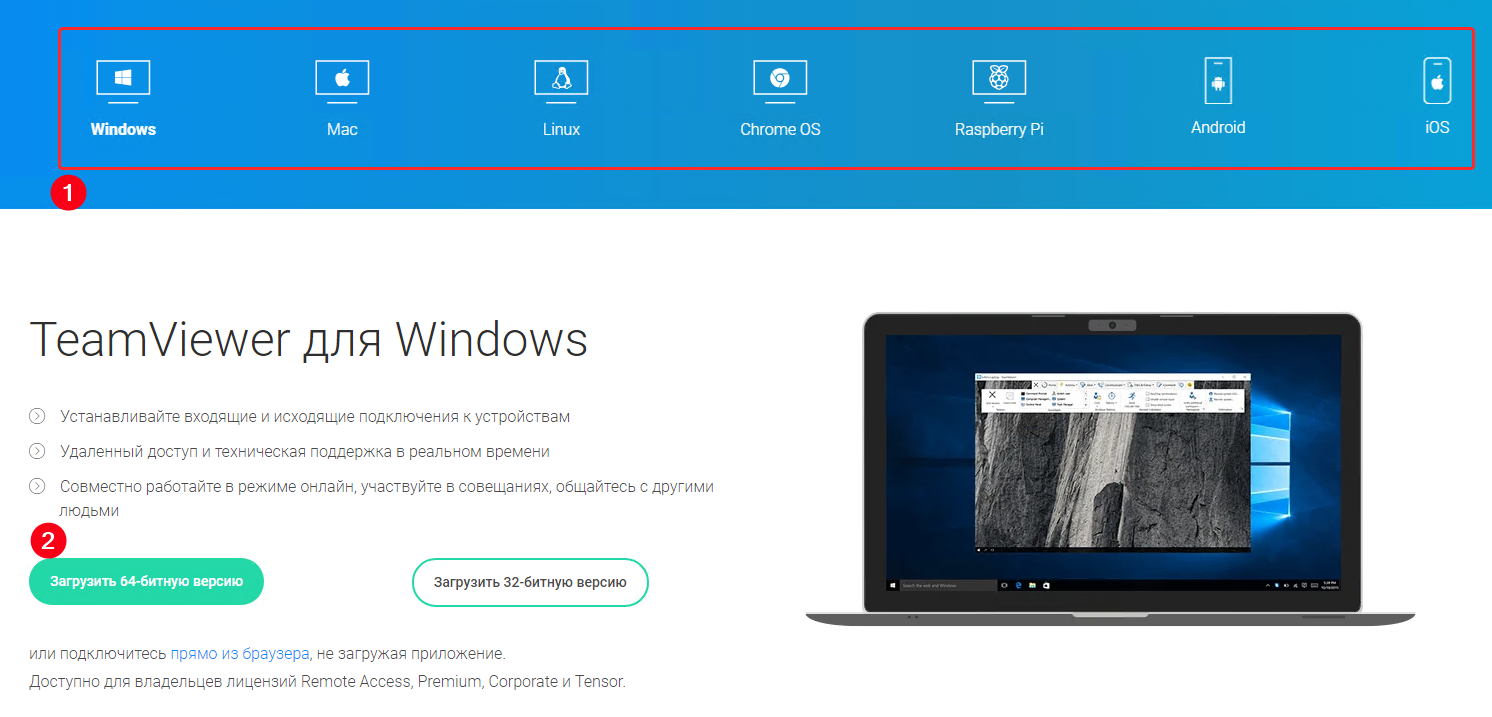
После выберите вашу операционную систему, и нажмите Скачать
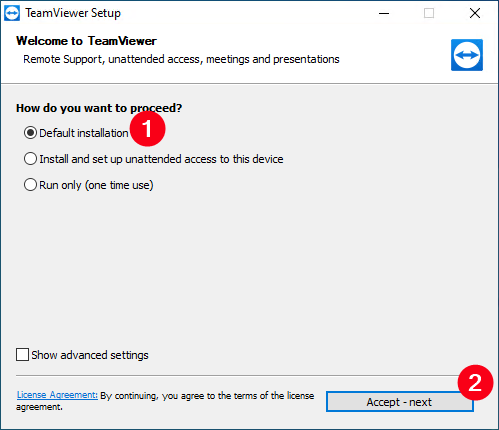
После загрузки запустите файл, нажмите кнопку "Accept (Принимаю)"
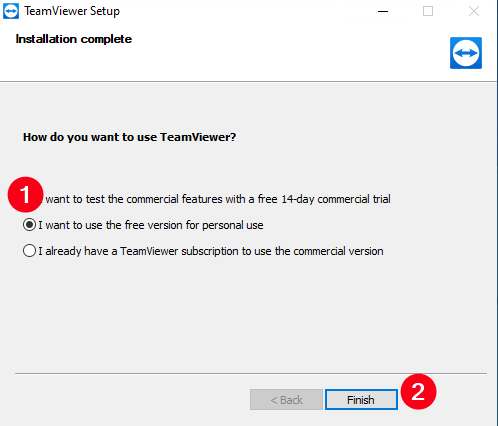
Поставьте галочку на "Я буду использовать в персональных целях" и нажмите "Далее" (Finish).
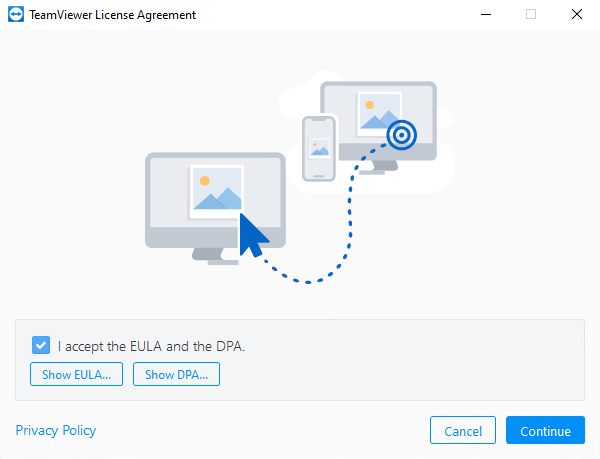
Примите условия лицензионного соглашения и нажмите "Продолжить" (Continue).
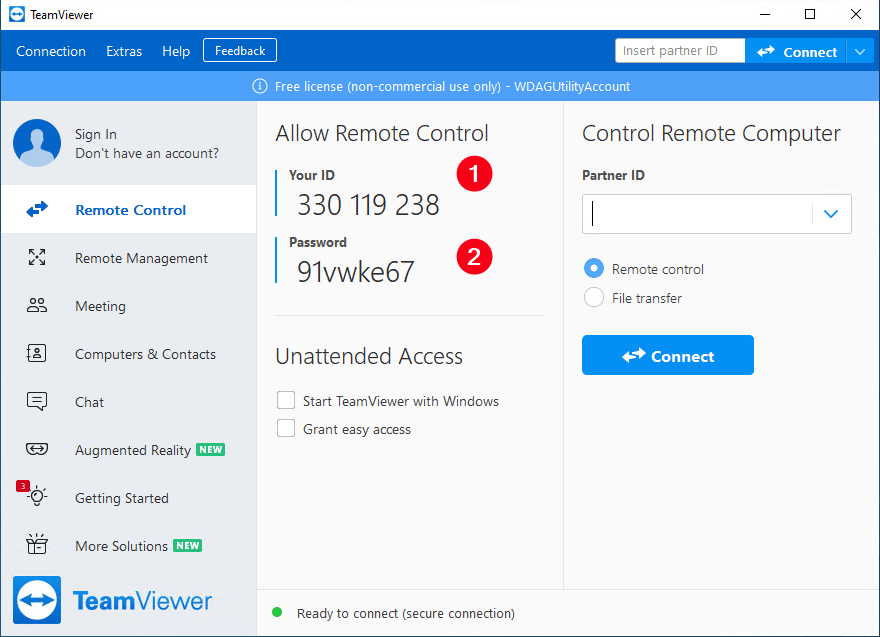
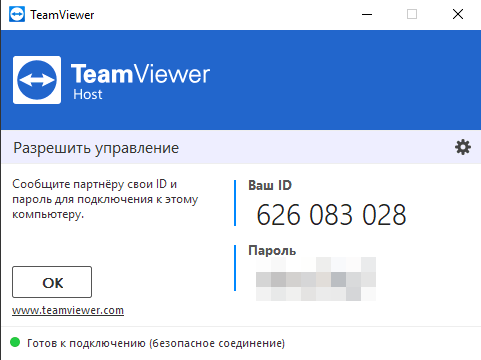
Откроется окно с программой (если программа не запустилась, нажмите на ярлык TeamViewer на рабочем столе), скопируйте и отправьте ваши ID (1) и пароль (2) сотруднику технической поддержки.
Установка Anydesk
Пошаговая инструкция, как скачать AnyDesk и запустить его без установки:
Посетите официальный сайт:
Откройте браузер и перейдите на сайт anydesk.com.
Скачивание программы:
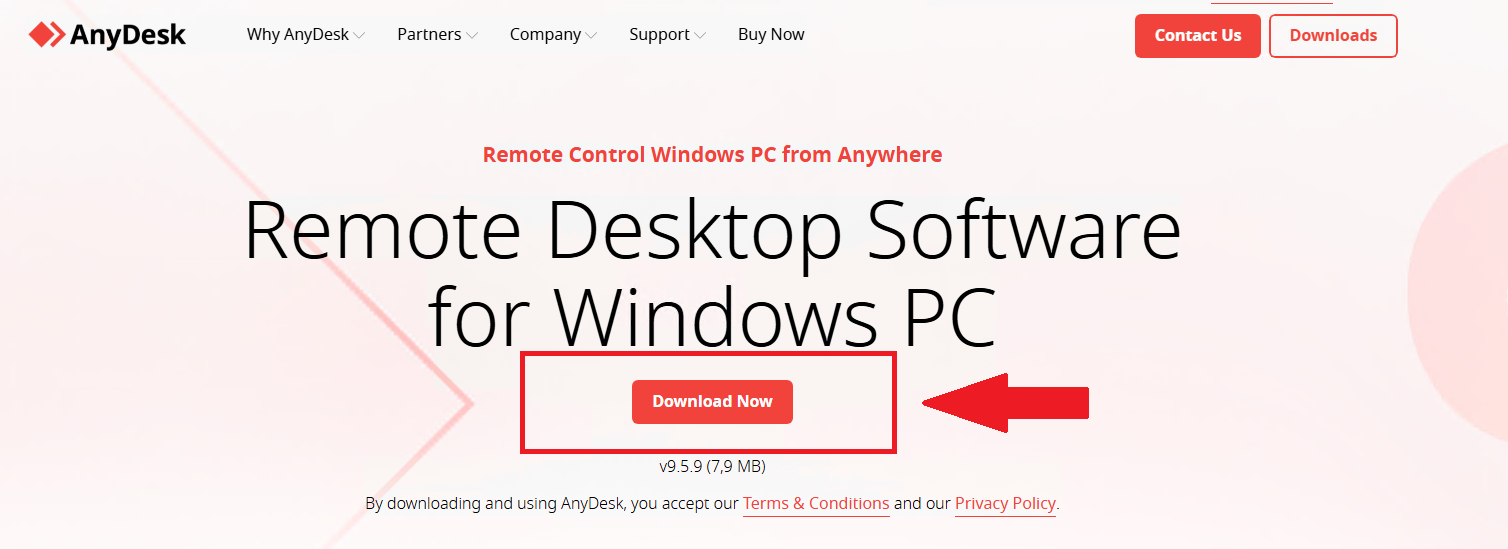
На главной странице нажмите кнопку "Скачать бесплатно" или "Загрузить сейчас".
Загрузится файл AnyDesk.exe. Сохраните его в удобное место, например, в папку "Загрузки".
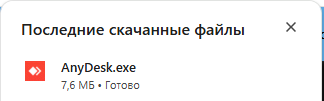
Запуск без установки:
Найдите скачанный файл AnyDesk.exe и дважды щёлкните по нему.
Программа запустится автоматически без необходимости установки. Вам сразу отобразится ваш ID для подключения, его нужно сообщить технической поддержке

Предоставление доступа к Teamviewer
Сообщите сотруднику технической поддержки ваши Teamviewer ID и пароль. Если у вас не установлен Teamviewer, воспользуйтесь инструкцией по установке.
Запустите Teamviewer двойным нажатие на иконку на рабочем столе или в системной трее.
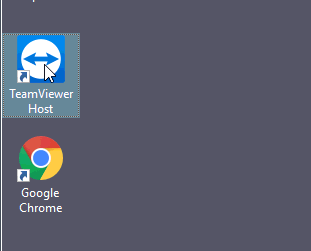

В открывшемся окне вы увидите ваши ID и пароль. Перепишите их (не фотографируйте!) и отправьте в службу технической поддержки.
Установка Rudesktop (портабельная версия)
Посетите официальный сайт:
Откройте браузер и перейдите на сайт https://rudesktop.ru/downloads/
Нажимаете на кнопку "Выбрать ОС самостоятельно"
ОБЯЗАТЕЛЬНО: Выберите версию "Windows 7, 32 бита, портабельная версия
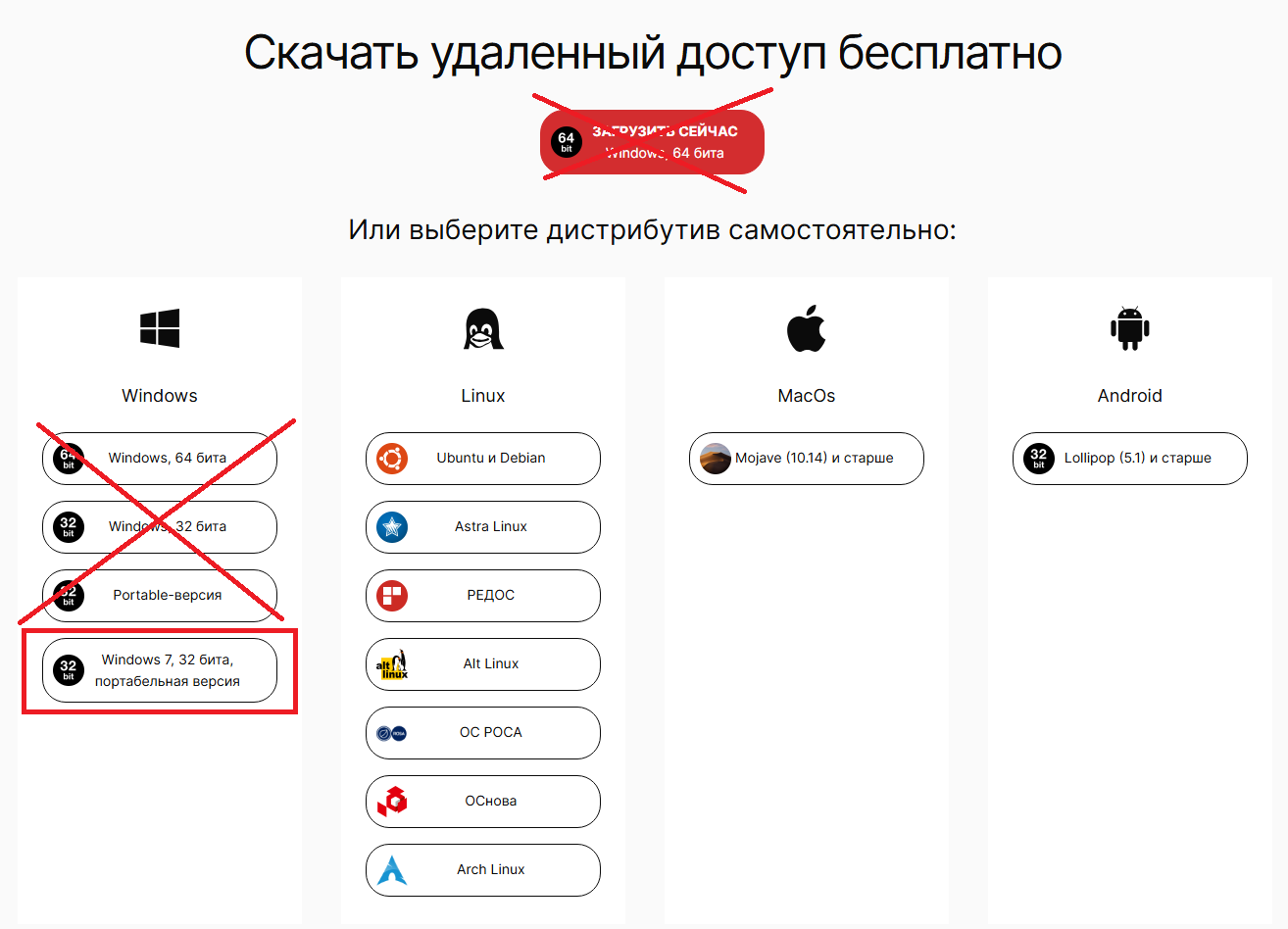
Скачивание программы:
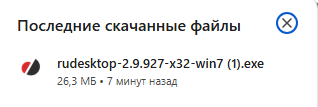
У вас скачается установочный файл:
Запуск без установки:
Найдите скачанный файл RuDesktop.exe и дважды щёлкните по нему.
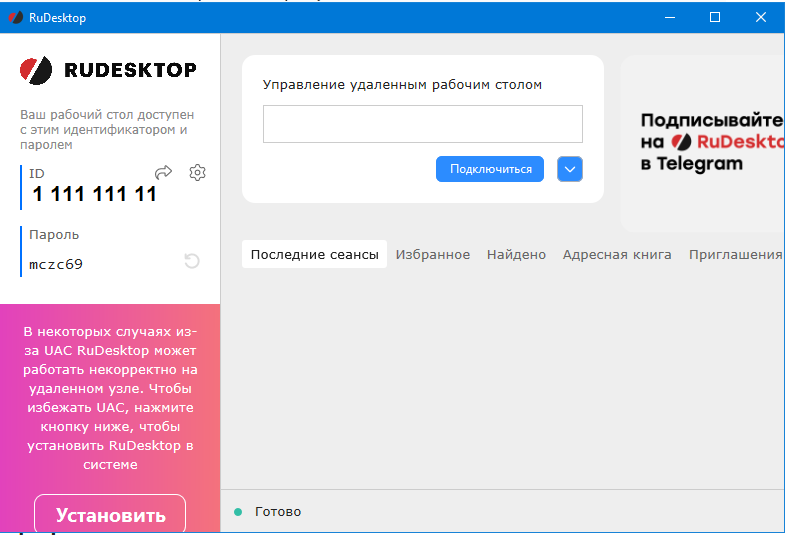
Программа запустится без установки. После запуска отобразится ID для подключения, и
пароль его необходимо сообщить технической поддержке.
Установка Rudesktop (полноценная версия)
Посетите официальный сайт:
Откройте браузер и перейдите на сайт https://rudesktop.ru/downloads/
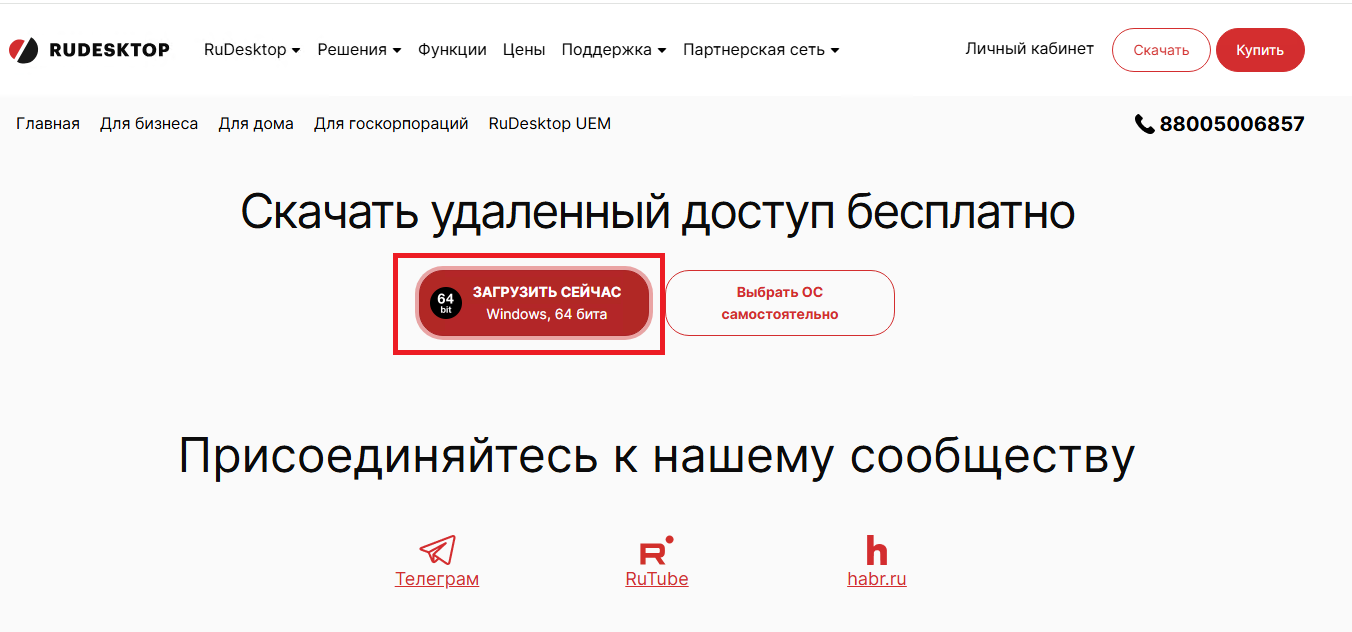
На странице загрузки нажмите "Загрузить сейчас"
Скачивание:
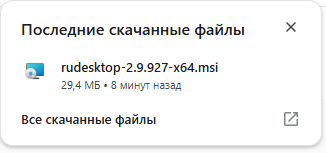
У вас появится ярлык установочного файла его необходимо открыть
Установка:
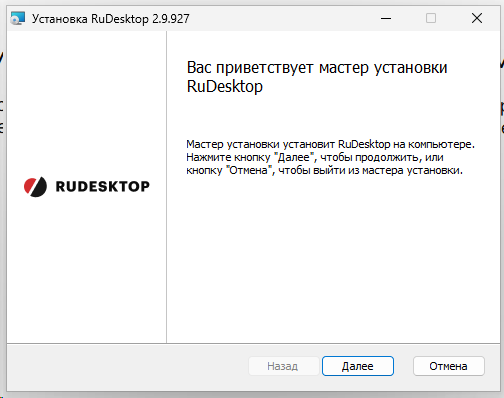
После открытия файла, у вас будет стандартный установщик, вам необходимо нажимать "Далее" и соглашаться со всеми вопросами, далее ввести пароль администратора
Запуск:
Найдите скачанный файл RuDesktop.exe и дважды щёлкните по нему.
После запуска отобразится ID для подключения, и
пароль его необходимо сообщить технической поддержке.