Электронная почта
Настройка почтового клиента, работа с письмами
- Настройка клиента
- Настройка почты Exchange на iOS
- Настройка почты IMAP, POP3 на iOS
- Настройка почты Outlook на Android
- Настройка Outlook на Windows
- Функционал Outlook
Настройка клиента
Настройка почты Exchange на iOS
Настройка Outlook на IOS
-
Установите приложение Outlook:
-
Откройте App Store.
-
Найдите Microsoft Outlook.
-
Установите и запустите приложение.
-
-
Добавление учетной записи:
-
Нажмите «Начать работу».
-
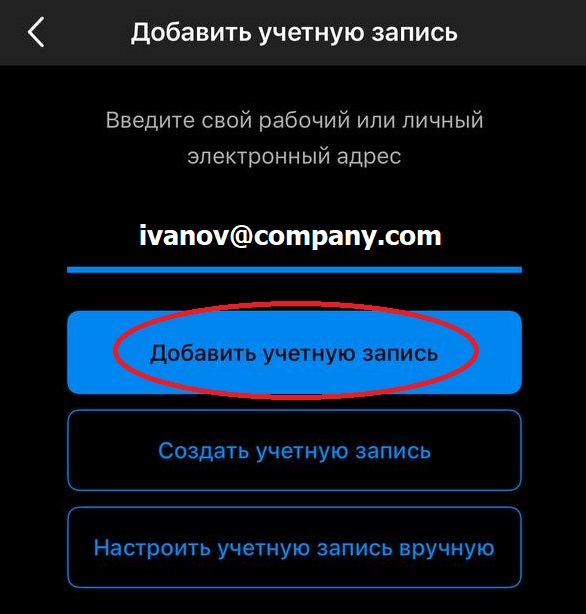
Введите свой адрес электронной почты (например: ivanov@company.com), нажмите «Добавить учетную запись».
-

-
-
Подключение через Exchange:
-
Outlook определит тип подключения автоматически (если нет — выберите вручную Exchange).
-
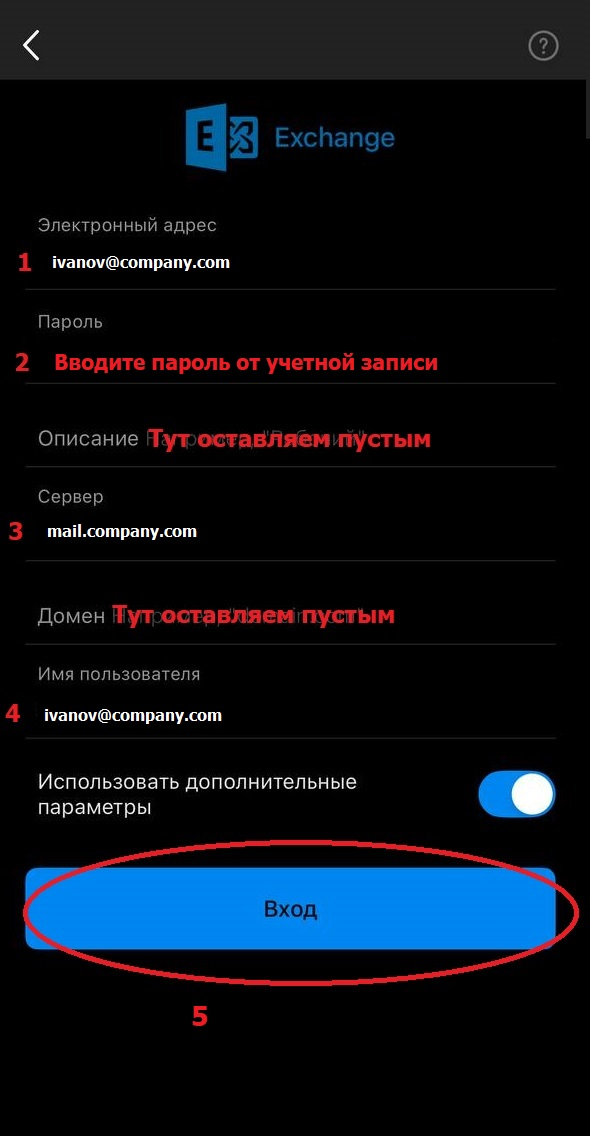
Введите пароль от почты.
-
-
Дополнительные параметры (если потребуется):
-
-
Сервер:
mail.company.com -
Имя пользователя:
ivanov@company.com -
Домен: при необходимости, например
company
-
-

-
-
Разрешения:
-
Подтвердите доступ к контактам, напоминаниям и календарю.
-
-
Результат:
-
После успешной проверки данных нажмите «Готово».
-
Учетная запись будет добавлена и начнется синхронизация.
-
Настройка почты IMAP, POP3 на iOS
Настройка почты Outlook на Android
Настройка почты Outlook на Android
-
Установите приложение Outlook:
-
Откройте Google Play.
-
Найдите Microsoft Outlook.
-
Установите приложение и откройте его.
-
-
Добавление учетной записи:
-
При первом запуске нажмите «Начать работу».
-
Введите свой адрес электронной почты (например: ivanov@company.ru), нажмите «Продолжить».
-
-
Выберите тип учетной записи:
-
Если Outlook сам определит тип, подтвердите Exchange, в зависимости от конфигурации.
-
Если будет предложен выбор вручную — выберите Exchange.
-
-
Введите данные:
-
Электронная почта: ivanov@company.ru
-
Пароль: от корпоративной почты
-
При необходимости:
-
Имя пользователя: как правило, тот же e-mail
-
Сервер: укажите, если Outlook не определил автоматически (например,
mail.company.ru) -
Домен: если используется — например,
company
-
-
-
Разрешения:
-
Предоставьте приложению при необходимости необходимые разрешения (доступ к календарю, контактам и т. д.).
-
-
Завершение настройки:
-
Нажмите «Готово», дождитесь синхронизации.
-
Почта и календарь готовы к использованию.
-
Настройка Outlook на Windows
-
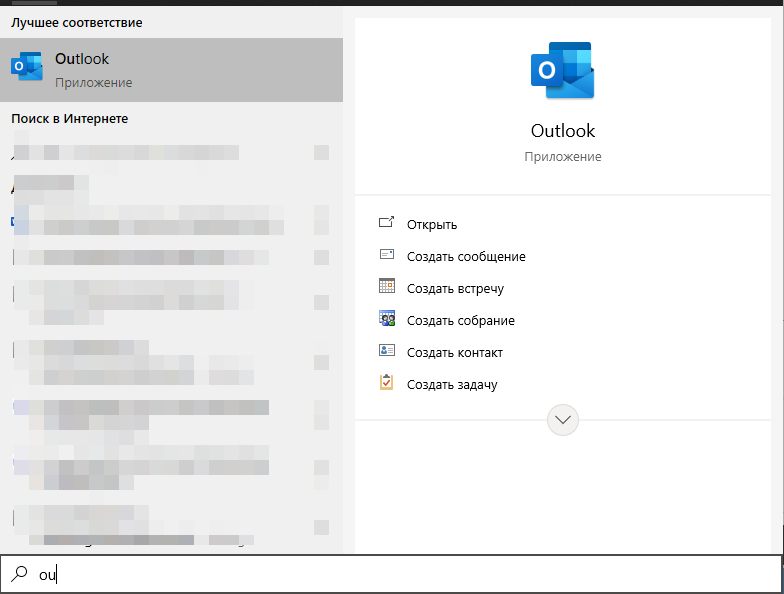
Открываем приложение MS Outlook

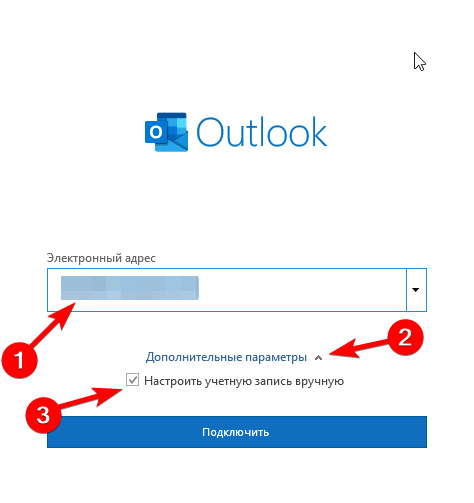
- Указываем адрес почты и устанавливаем флажок напротив "Настроить учетную запись вручную"

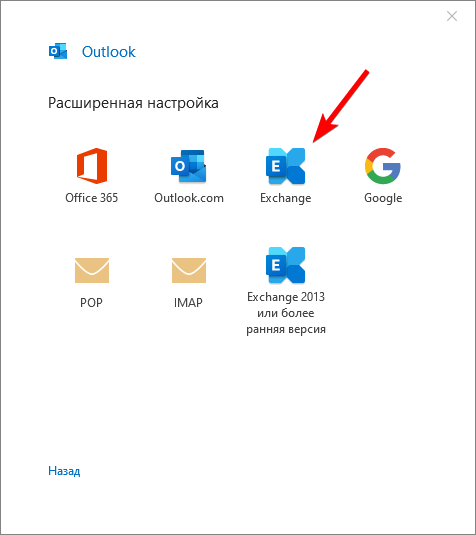
- Выбираем "Exchange"

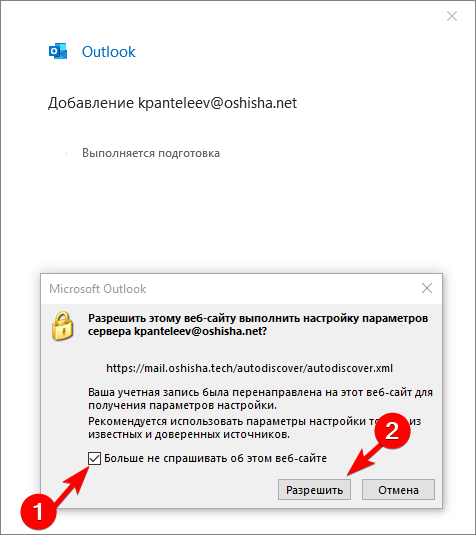
- Если появляется предупреждение, то устанавливаем флажок напротив "больше не спрашивать" и разрешаем доступ.

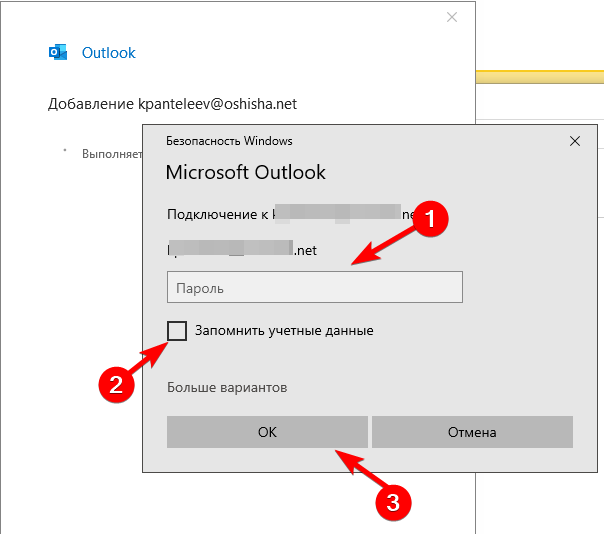
- Вводим пароль, устанавливаем флажок напротив "Запомнить" и нажимаем "ок"

Функционал Outlook
Отправление письма с группового почтового ящика
-
Откройте Microsoft Outlook и нажмите кнопку «Создать сообщение».

-
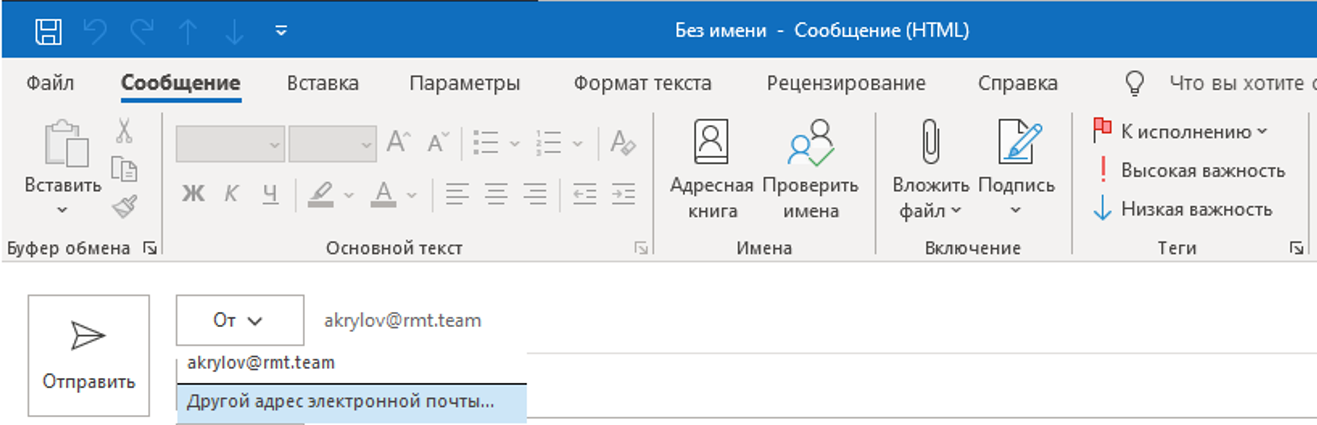
В открывшемся окне письма перейдите во вкладку «Параметры» и нажмите кнопку «От» (чтобы отобразить поле отправителя).

-
В поле «От» нажмите на текущий адрес:
Нажмите «Другой адрес электронной почты», если нужного адреса нет в списке
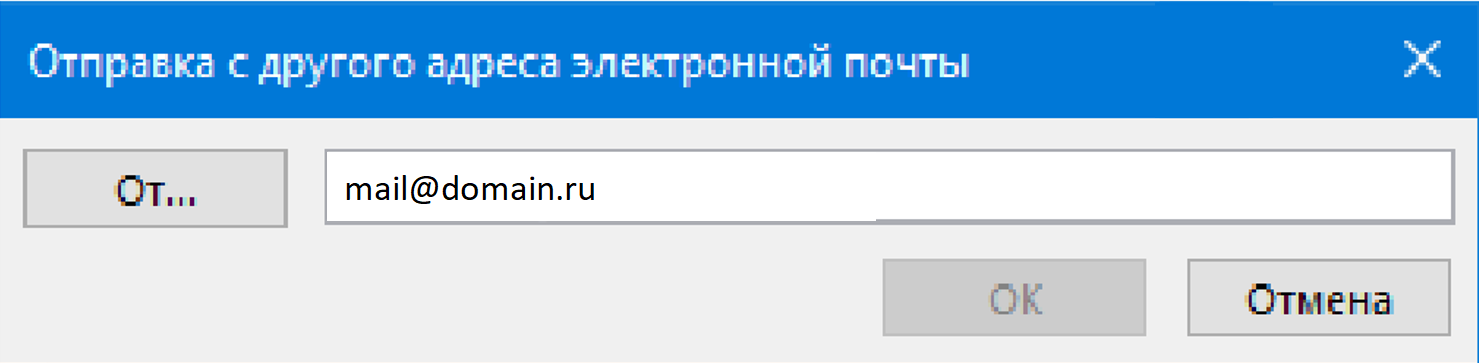
-
Введите необходимый адрес электронной почты и нажмите ОК.

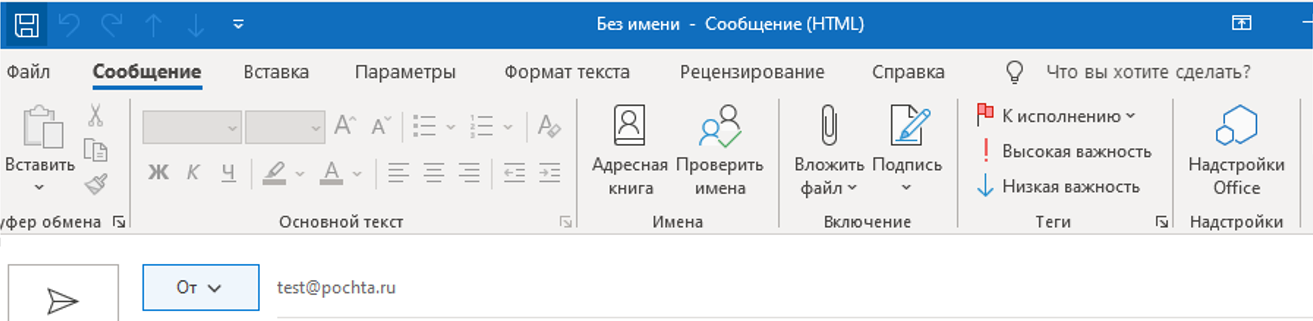
-
Убедитесь, что выбран правильный адрес в поле «От», после чего заполните письмо и нажмите «Отправить».


Примечание:
Отправка с другого адреса возможна только в случае, если данный адрес добавлен в Outlook или вам предоставлены соответствующие права.